
漫蛙新手上手路线
漫蛙装到手机上的头半小时,真正要动手的地方不多:放行存储与安装权限、把想看的作品加进书架、再挑几话缓存到本地,之后每次打开都能直接接着读。
把安装包安全装到手机上
安卓手机第一次装第三方渠道的应用,系统默认会拦一道。真正麻烦的不是下载,而是下载完之后弹出来的那句「已阻止安装」——很多人到这一步就以为包有问题,其实只是权限没放行。
安装包本身不大,二十多兆的样子,普通的移动网络一分钟左右就能下完。下完之后先别急着点开,把系统这道门开好,后面就不用再折腾了。
- 在手机上下载安装包,等通知栏里的进度跑完,确认文件完整落到「下载」目录里。
- 打开「设置 → 应用与权限 → 特殊应用权限」,找到「安装未知应用」,把当前使用的浏览器或文件管理器改成允许。
- 回到下载目录点安装包,系统弹出的来源提示选择继续安装。
- 装好后在设置里把刚才那项权限改回禁止,避免长期敞着口子。
如果安装过程中提示「应用未安装」或「解析包出错」,先删掉已下载的文件重新下一次,多半是下载中途断了导致包体不完整。
首次启动的那几分钟
首次启动会先要三个权限:存储读写、网络访问和通知。存储权限是给缓存用的,不给的话离线阅读没法实现;通知权限关系到更新提醒,不给也不影响阅读,只是书架里不会主动亮提示。
接下来是账号。可以用手机号收验证码登录,也可以直接以游客身份进去逛。两者的差别在换设备那一刻才体现出来:登录状态下书架、阅读进度和历史记录都会挂到账号上,游客模式只存在这台手机里,卸载重装之后就得重新找书。
登录页下方能绑定一个常用邮箱,用途是忘记密码时找回。绑不绑不影响使用,但如果打算长期追更,建议顺手填上。
找到第一部想追的作品
首页顶部是搜索框,输入完整的作品名命中率最高;只记得大概时,输入作者名或者其中一个核心词也能出结果。名字里有生僻字打不出来,就退一步用题材词去分类页翻。
分类页把作品按题材和状态排开,标签栏可以横向滑动,切换之后再往上翻就是封面墙。连载中的作品会标出已更新到第几话,完结作品则直接写清总话数。拿不定主意时,排行榜的热度值是个省事的参考:排在前面的一般画质和更新都稳。
进到详情页之后,最主要的动作是「加入书架」。加进去之后这部作品才算进入你的视野,之后它更新了你才会收到提示,阅读进度也才有地方记。
让阅读界面顺手起来
点开任意一话进入阅读页,轻触屏幕中央会从下方浮出工具栏。工具栏里的四组参数值得花两分钟调一次,调好之后会一直沿用下去。
亮度条用拖的比用系统快捷键更直接,夜里阅读时把背景切到深色,眼睛会舒服很多。翻页方式有三种选择:仿真翻页接近纸书的手感,上下滚动适合竖长的条漫,左右覆盖则在看老式格漫时视线移动更连贯。字号档位不多,但配合双指缩放足够应付对话框密集的页面。
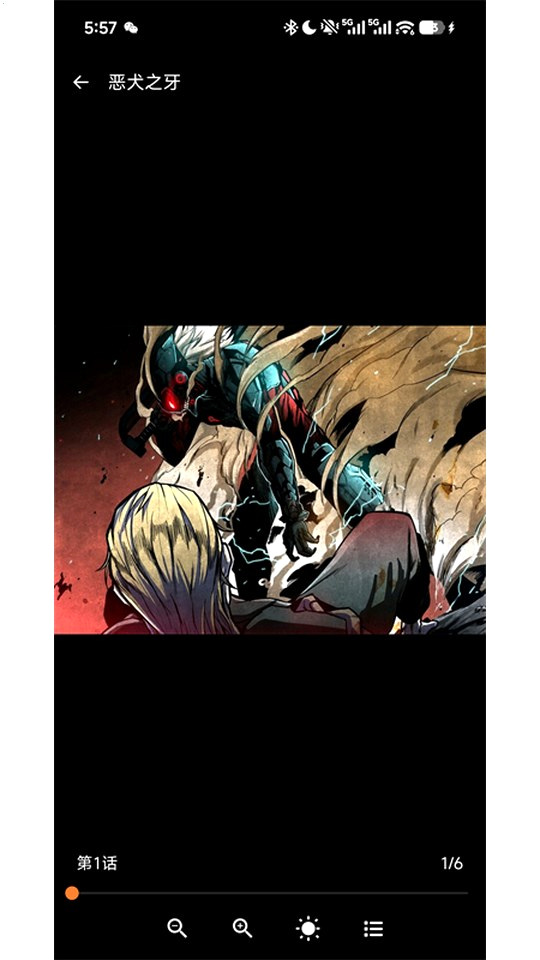
另外还有一处容易被忽略:阅读页底部的进度条可以左右拖。跳回某一话找之前的伏笔时,拖着找比一页页翻快得多。
缓存到本地的正确姿势
想要断网也能看,就得提前把章节存到手机里。入口在作品详情页的章节列表:选择需要的那几话,勾选之后确认,下载会挂在后台跑,界面上会显示进度。
如果希望它自动跟着更新走,可以在设置里打开「Wi-Fi 下自动缓存新话」。开了之后,只要连着 Wi-Fi,新更新的章节会自己补进来,出门前不用再手动点一遍。
缓存是占地方的。一话几十兆,攒上几十话就是一个 G 的量级。缓存管理页会按作品列出占用,已读完的作品可以直接整部清掉,只想腾一点空间的话,建议从最久没打开的那几部下手。相关的清理细节整理在功能详解里。
把书架搬到新机上
换机的顺序建议是:先在旧机上确认书架里的作品已经跟着账号同步,再在新机上用同一个账号登录,最后才决定要不要重新缓存。
登录之后书架会自动回来,阅读进度也会定位到上次停下的那一话,点「继续读」就能接上。需要重新缓存的只有那些你当时是手动下载、并没有开自动缓存的作品。如果新机存储还宽裕,直接连上 Wi-Fi 让它跑一轮就行。
还有一种情况是换机之后书架空了:先确认登的是不是原来那个账号(手机号换了会很容易登成新号),再看网络是否通;两步都排除之后重启一次应用,多半就能恢复。这类现象的完整排查流程放在常见问题里。